



Langkah 1: Mulai Membuat Kursus Baru # #
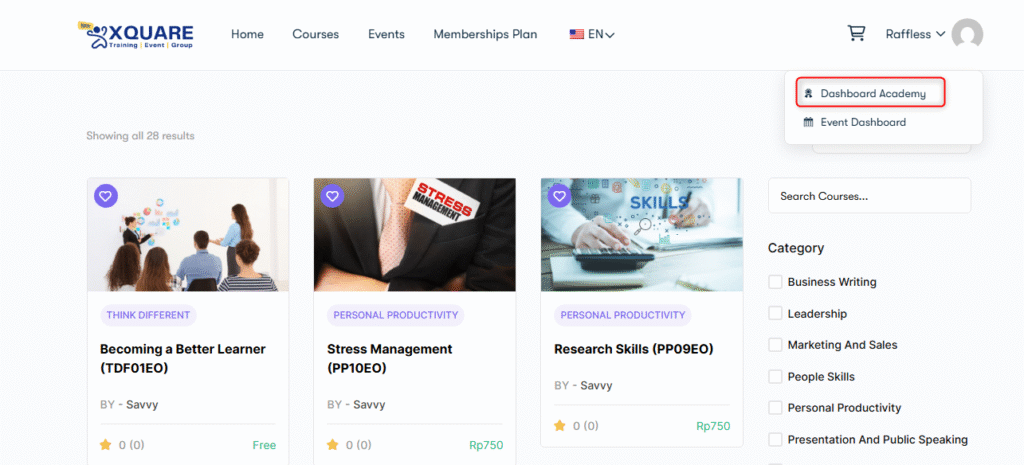
- Arahkan ke “Akademi Dasbor” pada menu profil pengguna.
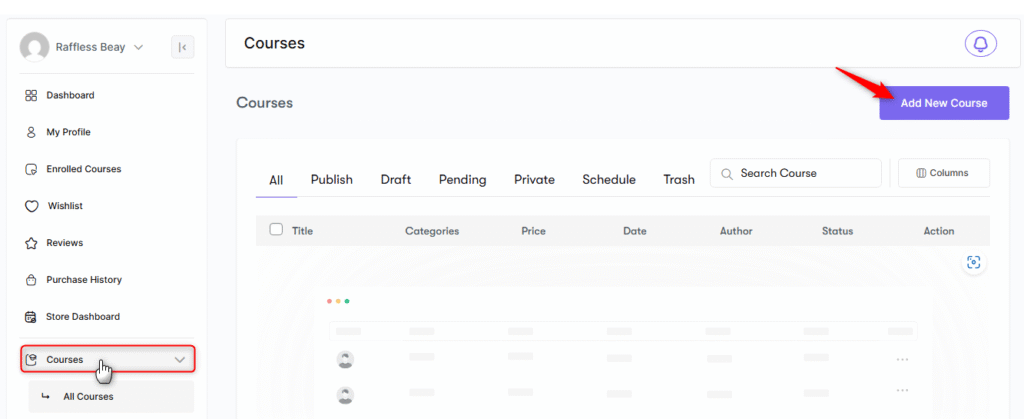
- Di menu sebelah kiri, klik Kursus untuk melihat halaman manajemen kursus Anda.
- Klik tombol Tambah Kursus Baru untuk mulai membuat kursus.
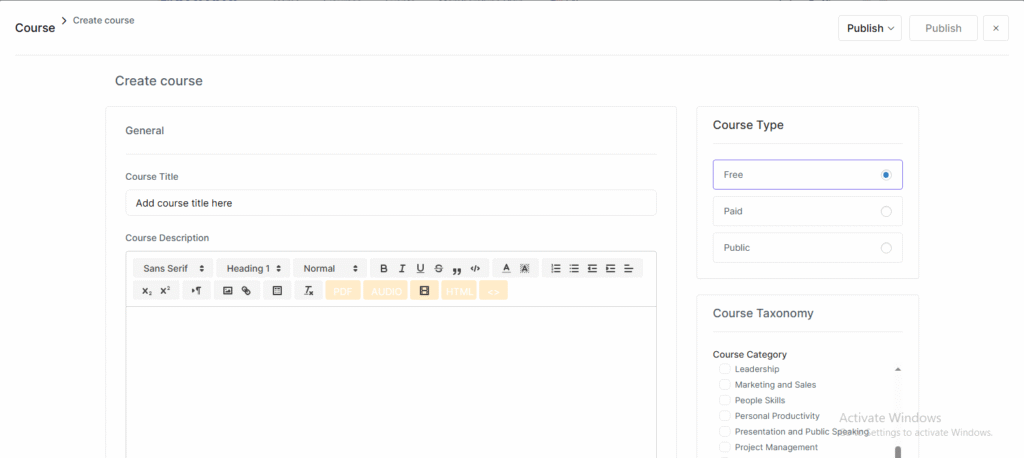
Masukkan Judul Mata Kuliah yang secara jelas mencerminkan konten mata kuliah. Atur status mata kuliah ke Draf untuk menyimpan pekerjaan Anda tanpa mempublikasikannya. Klik Simpan untuk melanjutkan ke langkah berikutnya.
Langkah 2: Tambahkan Detail Kursus # #
Sekarang, Anda akan memberikan informasi untuk membantu siswa memahami tentang apa yang dimaksud dengan kursus ini:
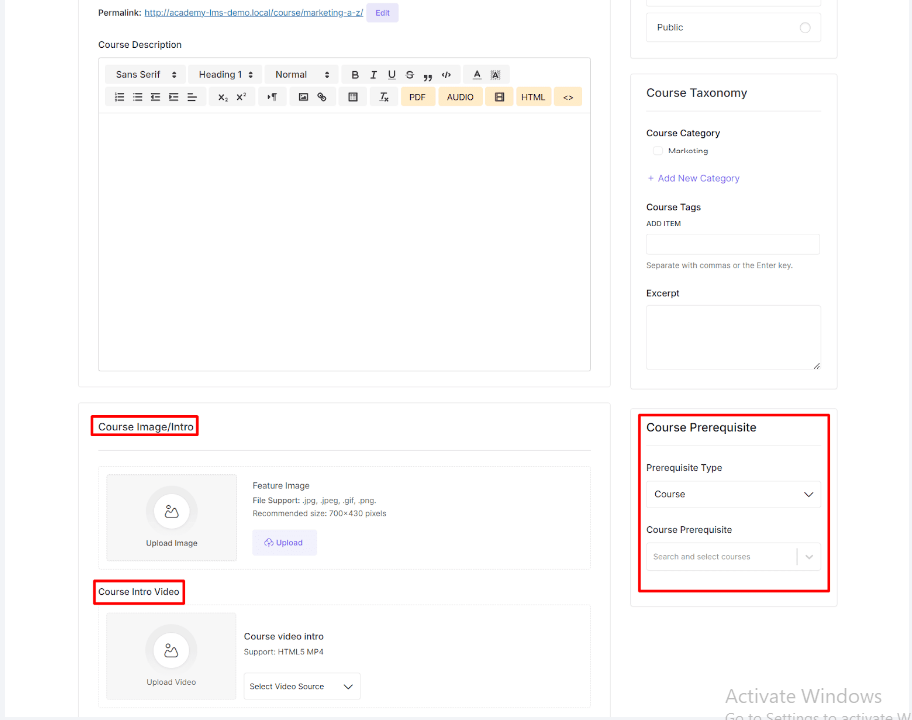
1. 1. Tuliskan detail Deskripsi Mata Kuliah itu menjelaskan:
- Apa yang akan dipelajari siswa.
- Untuk siapa kursus ini ditujukan.
- Prasyarat apa pun yang diperlukan untuk mengikuti kursus ini.
2. Unggah sebuah Gambar Fitur untuk merepresentasikan kursus Anda secara visual. Anda dapat memilih salah satu dari pustaka media Anda atau mengunggah gambar baru.
3. Menambahkan Video Pengantar untuk memberikan pratinjau singkat kepada siswa tentang kursus. Video ini harus singkat, menarik, dan menyoroti nilai dari mata kuliah Anda.
Langkah 3: Konfigurasikan Pengaturan Kursus # #
Siapkan struktur kursus dan pengalaman peserta didik dengan menyesuaikan hal-hal berikut ini:
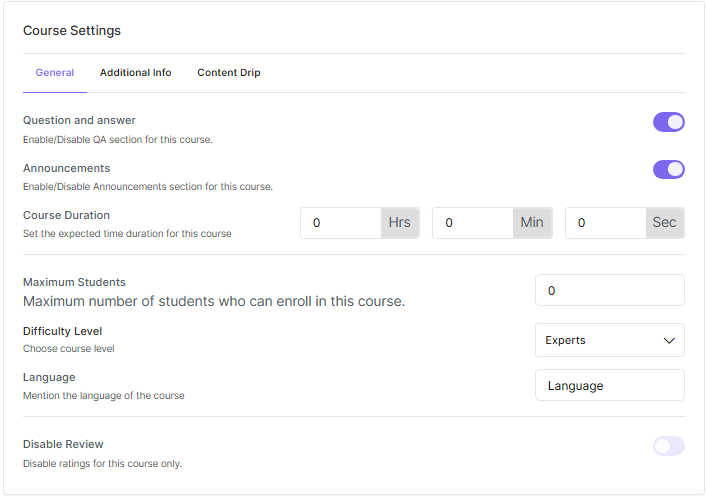
1. Pergi ke Pengaturan Umum dan konfigurasikan opsi-opsi ini:
- Bagian Tanya Jawab: Aktifkan fitur ini agar siswa dapat mengajukan pertanyaan selama kursus berlangsung.
- Pengumuman: Aktifkan ini untuk berbagi pembaruan atau informasi penting dengan siswa.
- Durasi Kursus: Tentukan waktu yang diharapkan untuk menyelesaikan kursus.
- Jumlah Siswa Maksimum: Batasi jumlah pendaftaran jika diperlukan.
- Tingkat Kesulitan: Tentukan apakah kursus ini untuk pemula, menengah, atau mahir.
- Kursus Bahasa: Pilih bahasa yang digunakan untuk menyampaikan konten kursus.
- Nonaktifkan Peninjauan: Menonaktifkan ulasan berguna jika Anda ingin merahasiakan umpan balik atau hanya berfokus pada penyampaian konten kursus tanpa peringkat publik.
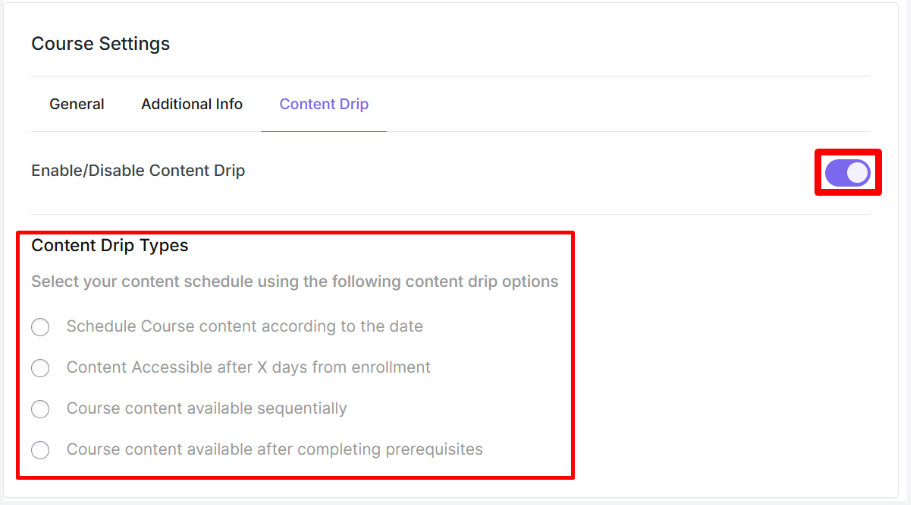
Jika Anda ingin merilis konten kursus secara bertahap, aktifkan opsi Teteskan Konten. Hal ini memungkinkan Anda untuk menjadwalkan kapan pelajaran atau modul tertentu tersedia bagi siswa.
Langkah 4: Membangun Kurikulum Kursus #
Buat struktur kursus Anda dengan menambahkan pelajaran, kuis, dan konten lainnya:
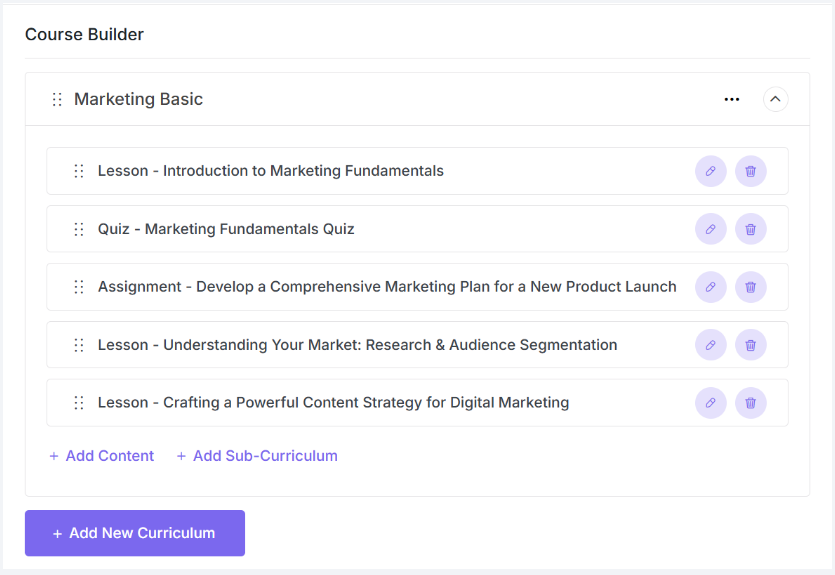
1. Buka aplikasi Pembuat Kursus bagian.
2. Klik Tambahkan Kurikulum Baru untuk mulai membangun kursus Anda.
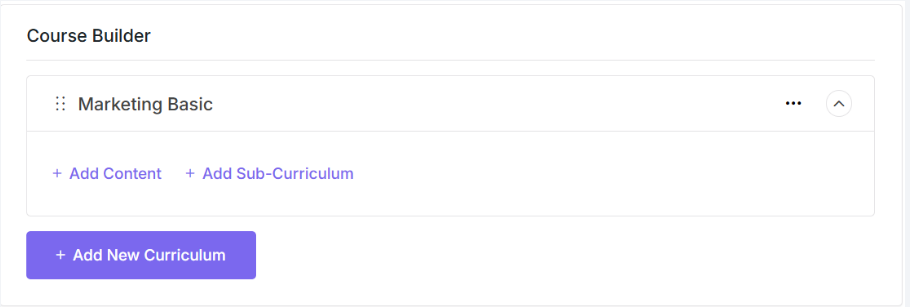
3. Gunakan tombol Tambahkan Konten opsi untuk ditambahkan:
- Pelajaran: Menyediakan video kuliah, slide, atau materi instruksional lainnya.
- Kuis: Uji pemahaman siswa dengan kuis interaktif.
- Penugasan: Tetapkan tugas atau proyek untuk diselesaikan oleh siswa.
- Rapat: Jadwalkan kelas atau diskusi langsung.
- Pemesanan Tutor: Izinkan siswa untuk memesan sesi satu lawan satu dengan Anda.
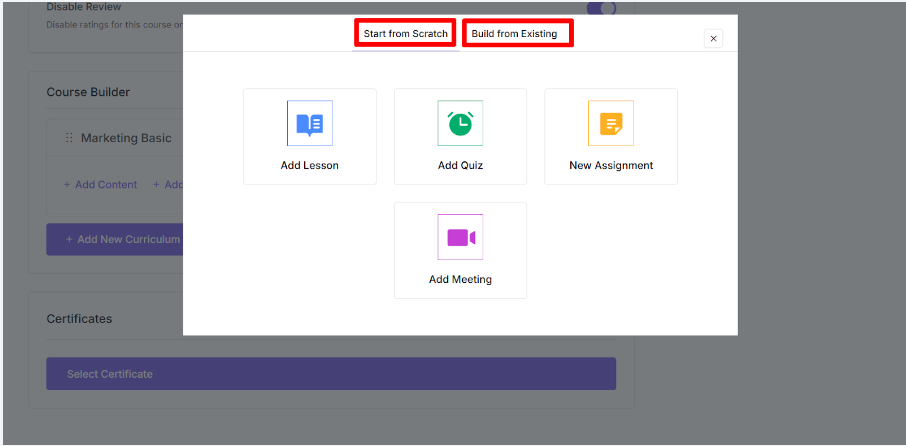
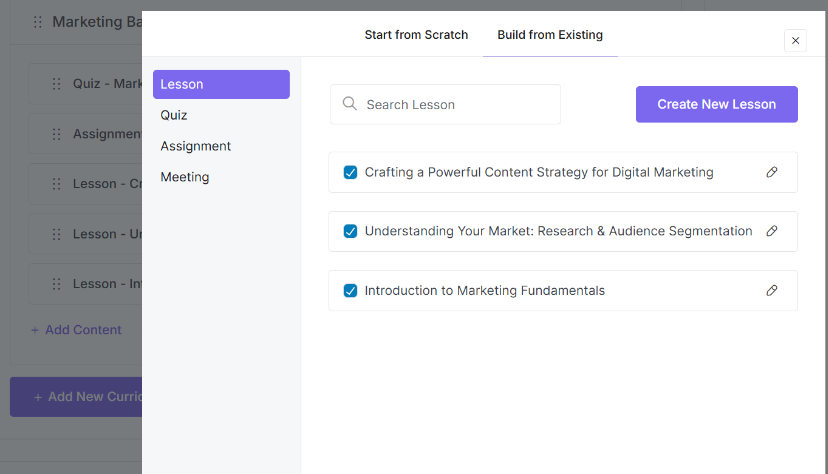
4. Jika Anda sudah memiliki konten yang ada, klik Bangun dari yang sudah ada untuk menggunakannya kembali dalam kursus baru.
Langkah 5: Tambahkan Pelajaran #
Pelajaran adalah inti dari kursus Anda. Berikut cara menambahkannya:
Klik Pelajaran di pembangun kurikulum. Masukkan Judul Pelajaran yang secara jelas menggambarkan topik tersebut. Tulislah sebuah Deskripsi Pelajaran menjelaskan apa yang tercakup dalam pelajaran.
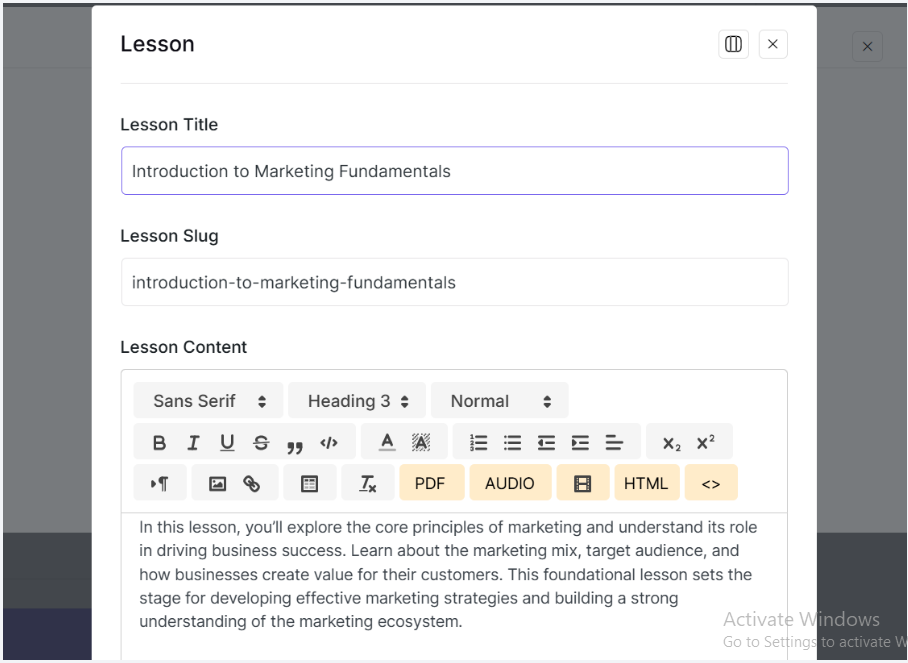
Secara opsional, unggah file Gambar Fitur untuk pelajaran. Aktifkan tombol Pratinjau Pelajaran jika Anda ingin pelajaran ini dapat dilihat oleh calon siswa sebelum mereka mendaftar. Pilih opsi Sumber Video (misalnya, mengunggah file atau tautan dari platform eksternal seperti YouTube).
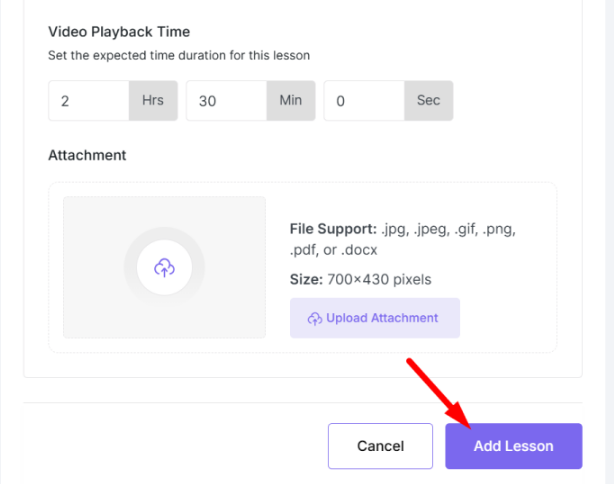
Tambahkan video pelajaran Anda dan atur Waktu Pemutaran Video. Unggah sumber daya tambahan apa pun, seperti slide, PDF, atau lembar kerja, sebagai lampiran. Klik Tambahkan Pelajaran untuk menyimpannya. Ulangi proses ini untuk semua pelajaran dalam kursus Anda.
Mengatur Kurikulum #
- Gunakan fitur seret dan lepas untuk menyusun ulang pelajaran, kuis, dan konten lain dalam kurikulum.
- Untuk menambahkan lebih banyak konten, klik Tambah Konten dan ulangi langkah-langkah yang diperlukan.
Untuk menggunakan kembali pelajaran yang telah dibuat sebelumnya atau konten lainnya, pilih Bangun dari yang Sudah Ada setelah memilih Tambah Konten dari Pembuat Kursus.
Langkah 6: Kelola Kursus Anda #
Setelah kursus Anda ditayangkan, Anda dapat mengelola dan memperbaruinya kapan saja. Dari dasbor ujung depan, Anda dapat melakukannya:
- Melacak pendaftaran dan kemajuan siswa.
- Akses dan jawab pertanyaan di bagian Tanya Jawab.
- Perbarui pelajaran, kuis, dan tugas sesuai kebutuhan.
- Pasang pengumuman untuk memberi informasi kepada siswa.
- Memantau ulasan dan umpan balik dari siswa.


