



Buka https://yay.xquare.ofiz.cloud dan masuk menggunakan kredensial akun Anda.
2. Mengakses Menu Manajer Toko
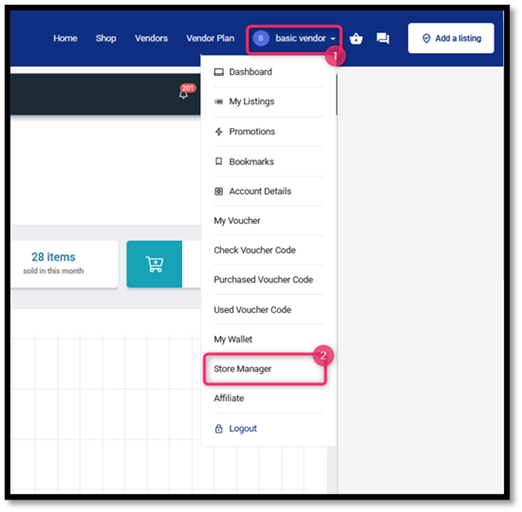
Setelah masuk, buka aplikasi “Profil Akun” dan pilih menu “Manajer Toko.”
3. Akses yang Pengaturan Menu
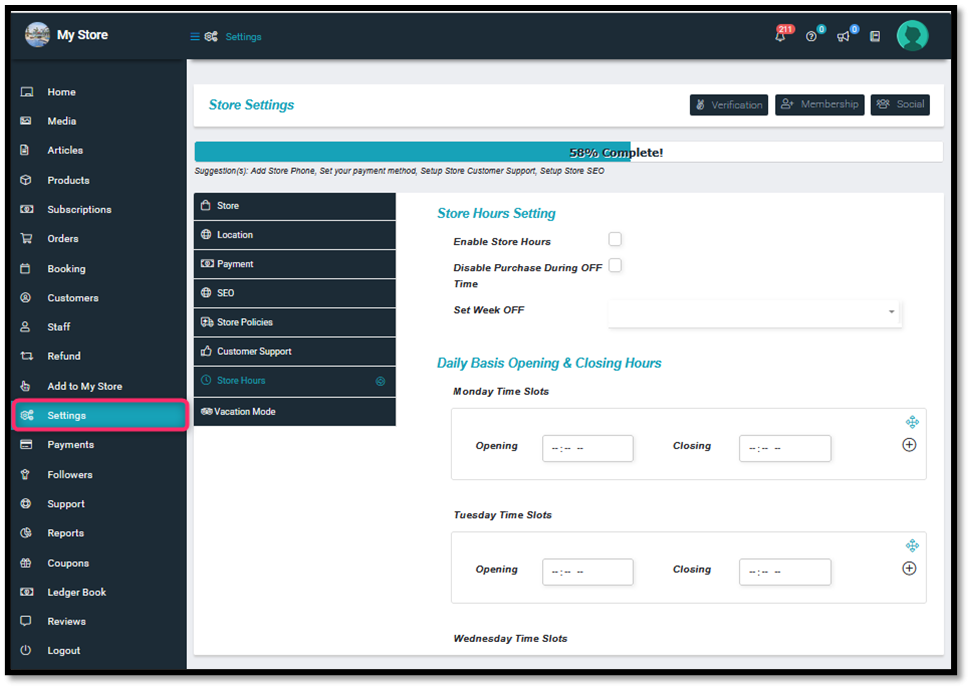
Pada panel menu sebelah kiri, gulir ke bawah dan klik tombol “Pengaturan”.
4. Pilih menu “Jam Buka Toko” Submenu.
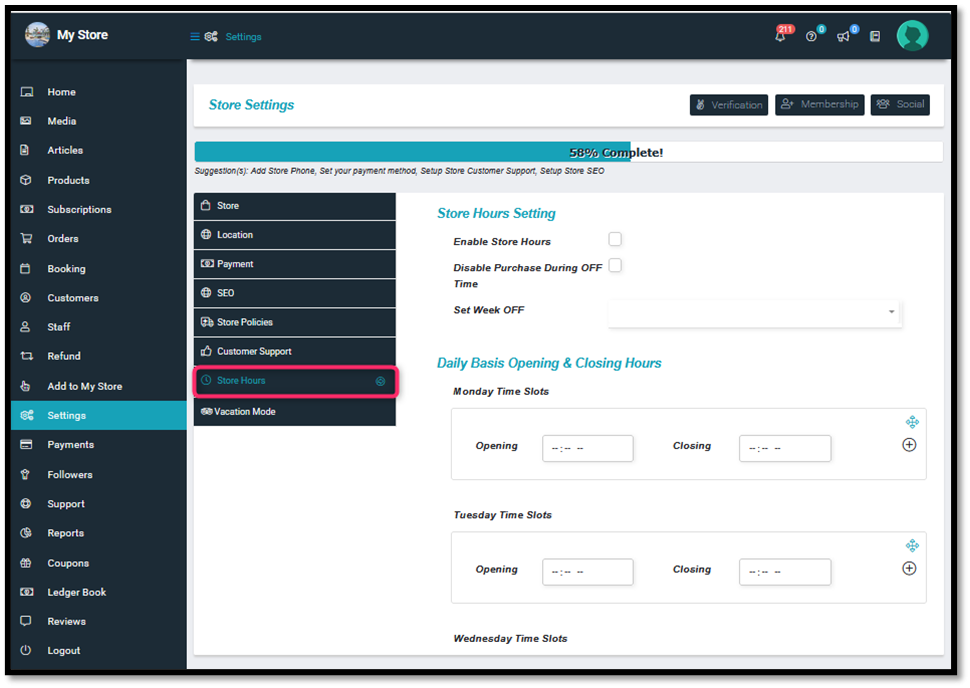
Setelah masuk ke Pengaturan, klik submenu “Store Hours” di sisi kiri layar.
5. Mengaktifkan Jam Toko
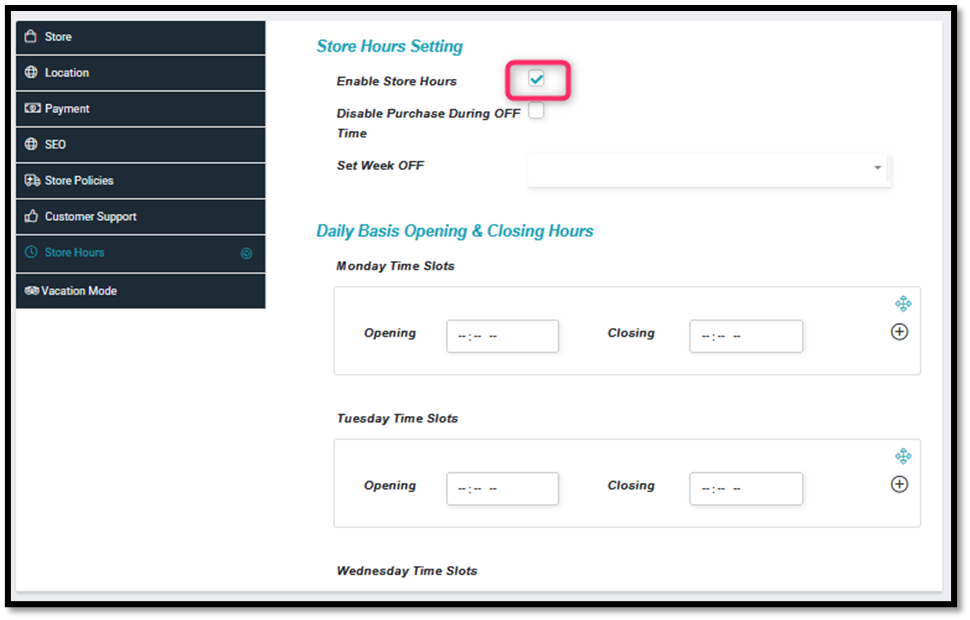
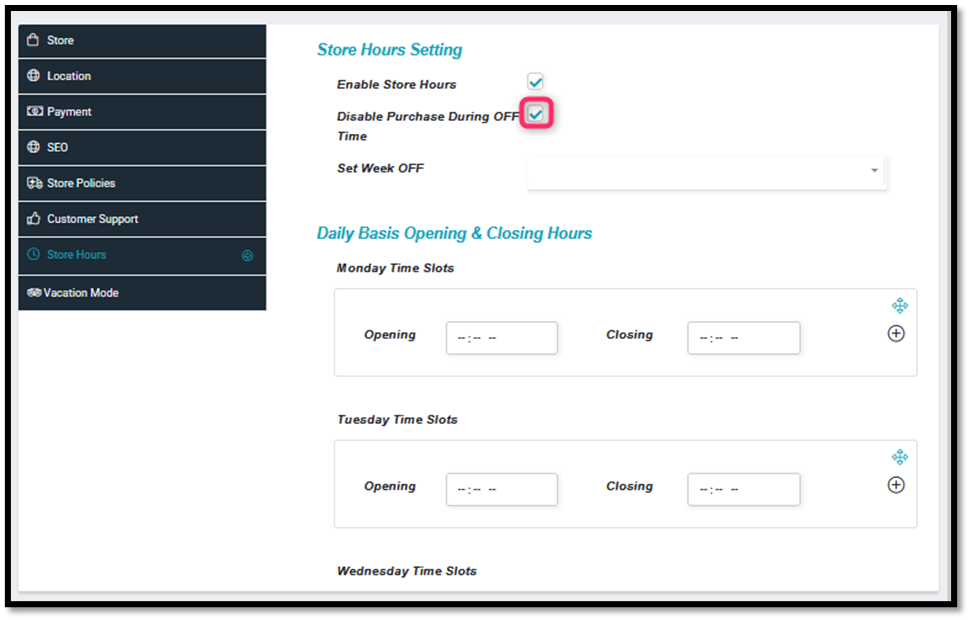
Periksa bagian “Aktifkan Jam Toko” untuk mengaktifkan pengaturan jam operasional toko Anda.
6.(Opsional) Nonaktifkan Pembelian Saat Toko Tutup
Jika Anda ingin menonaktifkan pembelian saat toko tutup, centang opsi “Nonaktifkan Pembelian Selama Waktu Tidak Aktif”.
7. Mengatur Hari Libur Toko (Opsional)
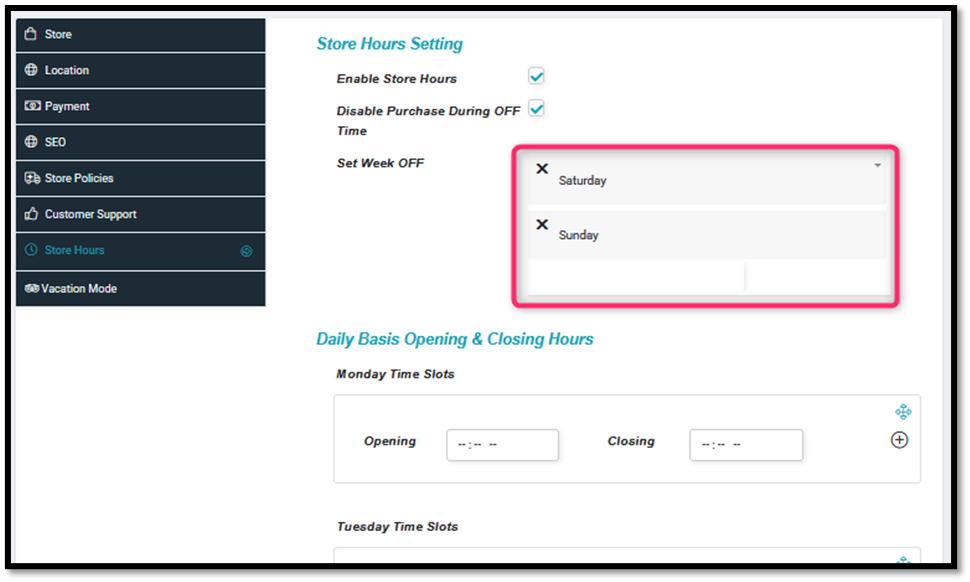
Di bagian “Atur Minggu MATI”, pilih hari yang ingin Anda tetapkan sebagai hari libur mingguan toko.
8.Mengatur Jam Buka dan Tutup Harian
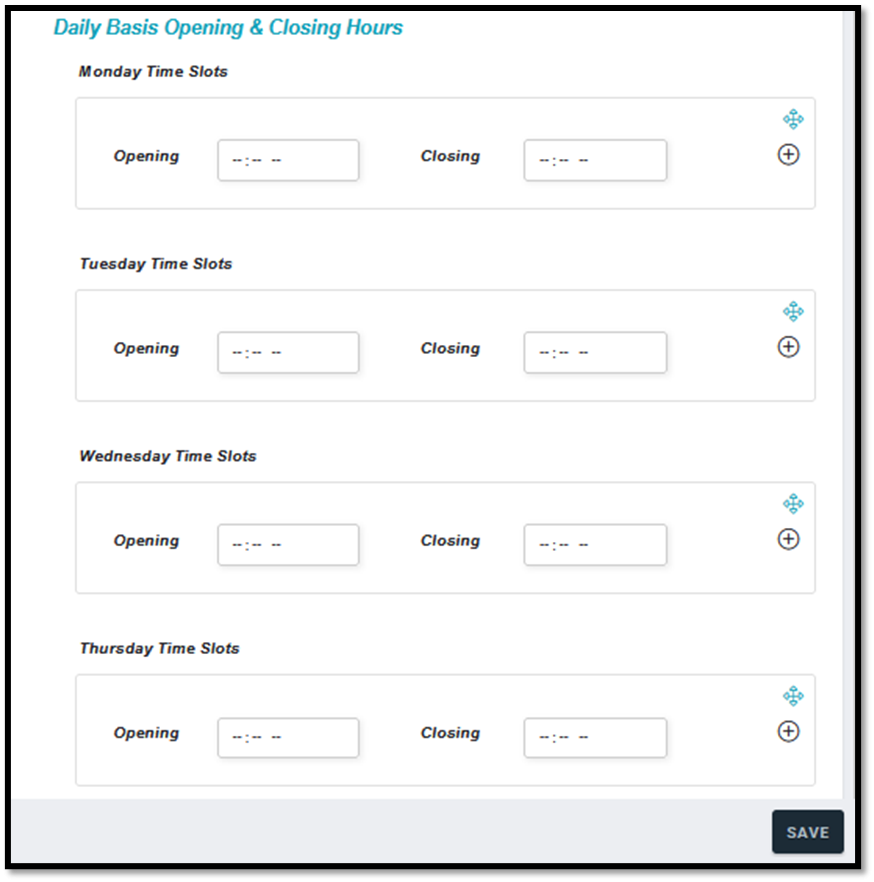
Di dalam Bagian Jam Buka & Tutup Harian, Anda dapat mengatur jam operasional per hari.
Sebagai contoh, di bagian Bagian Slot Waktu Senin, klik pada kolom “Pembukaan” dan “Penutupan” untuk mengatur jam buka dan tutup.
Klik pada tanda “+” (menambahkan) jika Anda ingin menambahkan lebih dari satu slot waktu (misalnya: buka pagi dan sore).
9. Menyimpan Pengaturan
Setelah semua pengaturan diisi seperti yang diinginkan, klik tombol Simpan tombol.


